Réponse courte
Partagez votre lien de réservation aux endroits où vos clients vous cherchent ou vous contactent déjà : site, fiche Google, profils sociaux, messages et supports physiques. Ajoutez toujours une consigne courte, puis testez le parcours sur mobile.
Quel lien de réservation faut-il partager ?
Utilisez l’adresse publique stable qui ouvre directement votre page de réservation. Évitez de copier l’adresse d’une page de réglage, d’un aperçu privé ou d’une étape intermédiaire. Le client doit arriver sur votre identité, vos prestations et le début du parcours sans avoir à chercher un second bouton.
Ouvrez le lien dans une fenêtre privée et sur un téléphone avant de le diffuser. Vérifiez le nom affiché, les prestations publiées, l’adresse, les créneaux et les informations de contact. Cette vérification doit être répétée après un changement important de catalogue, de marque ou de fonctionnement.
Où rendre son lien de réservation visible ?
Placez le lien là où une personne manifeste déjà l’intention de vous contacter ou de réserver. Sur votre site, utilisez un libellé explicite comme « Prendre rendez-vous » plutôt qu’un texte vague. Ajoutez-le également aux profils et supports que vous maintenez réellement à jour.
Site internet : navigation principale, page de contact et pages de prestations concernées.
Fiche d’établissement Google : lien d’action de réservation ou de prise de rendez-vous lorsque cette option est disponible.
Profils sociaux : lien de profil ou publication épinglée avec une consigne compréhensible.
Messages et signature d’e-mail : réponse courte aux demandes de disponibilité et rappel du lien permanent.
Supports physiques : QR code près de l’accueil, sur un document remis au client ou sur une carte, avec une phrase qui explique sa destination.
Google indique qu’une fiche d’établissement peut proposer des liens permettant notamment de prendre rendez-vous ou d’effectuer une réservation, selon la catégorie et les fonctions disponibles. La procédure officielle est décrite dans l’aide consacrée aux liens des établissements locaux. Utilisez toujours le lien de votre propre page publique et vérifiez son ouverture après l’enregistrement.
Comment ajouter la réservation Kacture à un site existant ?
Conservez votre site. Dans « Partager mon lien », le bloc « Ajouter la réservation à votre site » fournit le code d’un bouton et un aperçu. Choisissez son texte et l’ouverture dans un nouvel onglet, puis copiez le code dans une zone HTML de votre site. Le bouton ouvre votre page Kacture : les prestations, options, disponibilités et l’acompte éventuel restent gérés au même endroit. Les rendez-vous rejoignent votre agenda Kacture.
Vous pouvez aussi utiliser un bouton de votre éditeur et coller le lien public comme destination : bloc Boutons dans WordPress, bouton avec lien Adresse web dans Wix, bloc Bouton dans Squarespace, ou Button avec lien URL dans Webflow. Le sélecteur de l’écran de partage donne les étapes pour chacun, ainsi que pour un site sur mesure.
Testez le bouton sur le site visible par vos visiteurs, sur ordinateur et téléphone. La première version ouvre une page Kacture, sans afficher le formulaire dans votre site. Aucun script Kacture n’est nécessaire et le lien direct reste une solution de secours. Après un changement d’adresse de votre page Kacture, mettez aussi à jour le bouton installé sur votre site.
Comment présenter le lien pour donner envie de l’utiliser ?
Un lien seul ne précise ni ce qu’il permet de faire ni ce qui se passera ensuite. Ajoutez une phrase courte adaptée au contexte : « Consultez les créneaux et choisissez votre rendez-vous en ligne » ou « Pour réserver, utilisez notre page disponible ici ». N’annoncez pas une disponibilité permanente si les créneaux publiés restent volontairement limités.
Dans un message individuel, répondez d’abord à la demande reçue, puis proposez le lien comme moyen simple de voir les horaires encore libres. Sur un profil public, conservez un appel à l’action stable afin que les clients apprennent où retrouver le parcours lors d’une prochaine réservation.
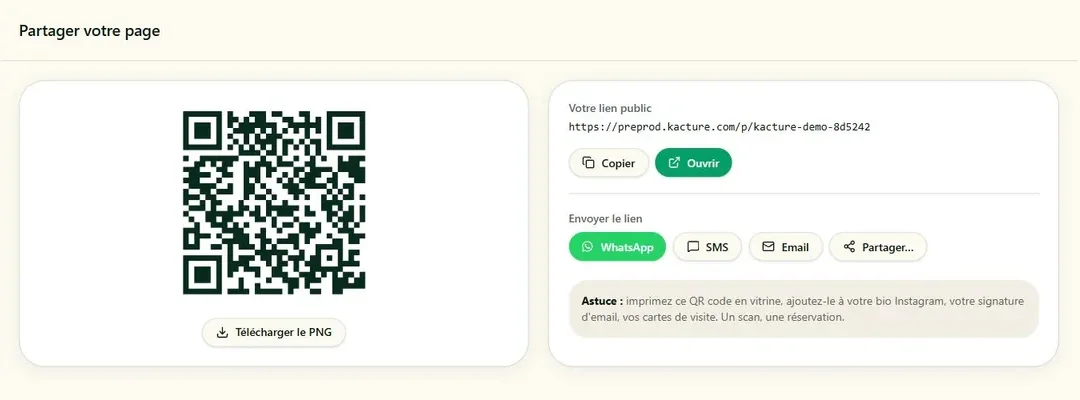
Quand utiliser un QR code pour la réservation ?
Le QR code est utile lorsqu’un client voit un support physique ou un écran différent de son téléphone. Il évite de recopier une adresse, mais il doit rester accompagné d’un texte visible : une personne doit comprendre qu’il ouvre la page de réservation avant de le scanner.
Testez le fichier imprimé à sa taille réelle, avec plusieurs téléphones et dans les conditions d’éclairage prévues. Conservez aussi l’adresse écrite ou une autre méthode de contact : le QR code complète le lien, il ne doit pas devenir l’unique moyen de réserver.
Peut-on proposer la réservation en ligne sans avoir de site internet ?
Oui. Une page publique de réservation possède sa propre adresse et peut être diffusée directement sur une fiche Google, un profil social, une messagerie, un e-mail ou un QR code. Un site personnel peut renforcer votre présence en ligne, mais il n’est pas nécessaire pour commencer à partager cette page.
Kacture réunit le lien, l’ouverture de la page et le téléchargement du QR code dans l’écran de partage, une fois les réglages nécessaires à la réservation terminés. Si une étape manque, cet écran indique comment la compléter avant de diffuser le lien. La présentation de la page de réservation Kacture montre ce que le client voit et comment le parcours reste lié aux disponibilités.
Comment améliorer la diffusion après les premières réservations ?
Demandez simplement aux premiers clients où ils ont trouvé le lien et notez les canaux qui génèrent des réservations compréhensibles. Observez aussi les messages encore reçus pour connaître les disponibilités : ils signalent souvent qu’un support important ne présente pas encore suffisamment la réservation en ligne.
Corrigez un canal à la fois. Un bouton plus explicite, un lien mieux placé ou une phrase plus claire suffit parfois. Gardez la même adresse publique afin d’éviter les anciennes versions dispersées, puis retestez-la après chaque changement de profil ou de support.
Si la page n’est pas encore prête à recevoir du trafic, suivez d’abord le guide pour mettre en place la réservation en ligne progressivement.
Questions fréquentes
Faut-il changer de site pour utiliser Kacture ?
Non. Ajoutez un bouton qui ouvre votre page Kacture. Le code et les instructions se trouvent dans Partager mon lien ; un simple lien sur un bouton de votre éditeur convient aussi. Votre catalogue et les créneaux restent gérés dans Kacture.
Peut-on envoyer le lien par SMS ou messagerie ?
Oui. Ajoutez une phrase qui explique qu’il permet de consulter les créneaux et de choisir un rendez-vous, puis vérifiez que l’adresse reste entièrement cliquable.
Faut-il créer un lien différent pour chaque réseau social ?
Pas pour commencer. Un lien public unique simplifie les mises à jour et évite d’envoyer les clients vers des pages différentes. Les canaux peuvent être distingués plus tard si vous disposez d’une méthode de mesure fiable.
Le client doit-il créer un compte pour utiliser le lien ?
Une réservation classique dans Kacture peut être effectuée sans compte client. Un compte reste utile ou requis pour certaines fonctions distinctes, comme retrouver son espace ou gérer un abonnement.
Où récupérer le lien et le QR code dans Kacture ?
L’écran « Partager ma page » permet de copier le lien public, d’ouvrir la page et de télécharger son QR code depuis l’espace prestataire, après vérification des réglages nécessaires à la réservation. Une configuration incomplète affiche les étapes à terminer et bloque les actions de partage.